
Umbraco ve .NET’te ortam ayarlarını ayırmak

Geliştirmede çalışan ayarın canlıda neden farklı olabildiğini yapılandırma kaynaklarından anlamak.
Bir uygulamanın ayarları yalnızca appsettings.json dosyasından gelmez. ASP.NET Core dosyalar, ortam değişkenleri ve komut satırı gibi farklı kaynakları birleştirebilir.
Etkin ortamı doğrula
Önce hangi ortamın kullanıldığını ve uygulamanın standart kaynak sırasını değiştirip değiştirmediğini belirle. Yerel dosyada gördüğün değerin canlıda da seçildiğini varsayma.
İç içe anahtarlar
Ortam değişkenlerinde çift alt çizgi hiyerarşik anahtarları temsil eder. Aşağıdaki örnek yalnızca adlandırma biçimidir:
ConnectionStrings__umbracoDbDSNBeklediğin ayar kullanılmıyorsa başka sağlayıcının aynı anahtarı geçersiz kılıp kılmadığını incele. Teşhis için bütün yapılandırmayı yazdırmak parolaları açığa çıkarabilir.
Sırları ayrı yönet
Üretim parolalarını kod deposunda tutma. Hostingin uygun gizli değer mekanizmasını kullan; erişim ve dağıtım adımlarını belgele. Ortam değişkenleri de yetkili süreçler tarafından okunabilir.
Küçük doğrulama
Parolayı yazdırmadan bağlantıyı ve beklenen davranışı kontrol et. Değişikliğin yeniden başlatma gereksinimini kullanılan kaynağa göre değerlendir; test ettiğin sürümü kaydet.
Nasıl yapılır: ayrıntılı uygulama
Ortam ve ön koşullar: ASP.NET Core / Umbraco ortam ayrımı — Uygulamanın hedef sürümü, desteklenen SDK/runtime ve deneme veri kaynağı hazır olmalı.
- Uygulama ve host modelini belirleyin
- Ortak ve ortama özel ayarı ayırın
- PowerShell oturumunda ortamı verip eski değeri geri getirin
- Bash ve IIS host ayarını farklı uygulayın
- Gerçek hedefleri sentetik veriyle kabul edin
- Yayın paketini ve geri dönüşü eşleştirin
1. Uygulama ve host modelini belirleyin
Proje dizininde SDK/runtime ve paketleri okuyun. IIS Hosting Bundle ile konsol SDK’sı farklı bağımlılıklardır; hedef Umbraco sürümünün destek matrisini esas alın.
dotnet --info
dotnet --list-runtimes
dotnet list package --include-transitive
2. Ortak ve ortama özel ayarı ayırın
Bu JSON yalnız sır içermeyen ortak ayarı gösterir. appsettings.Staging.json dosyasında sadece o ortamın güvenli farkları tutulur; üretim connection string’i örneğe yazılmaz. Gerçek veri/medya/bildirim hedefleri ayrıca izole edilir.
{
  "Logging": {
    "LogLevel": { "Default": "Information" }
  },
  "AllowedHosts": "staging.batuhanyazici.com"
}
3. PowerShell oturumunda ortamı verip eski değeri geri getirin
Bu örnek yerel .NET denemesidir; mevcut iki environment değerini saklar ve süreç sona erdiğinde geri getirir. DOTNET_ENVIRONMENT/ASPNETCORE_ENVIRONMENT önceliği host modeline göre değiştiğinden çelişen değer verilmez. –no-launch-profile launchSettings etkisini ayırır.
$names = 'ASPNETCORE_ENVIRONMENT','DOTNET_ENVIRONMENT'
$before = @{}
foreach($name in $names) { $before[$name] = [Environment]::GetEnvironmentVariable($name,'Process') }
try {
  foreach($name in $names) { [Environment]::SetEnvironmentVariable($name,'Staging','Process') }
  dotnet run --no-launch-profile
} finally {
  foreach($name in $names) { [Environment]::SetEnvironmentVariable($name,$before[$name],'Process') }
}
4. Bash ve IIS host ayarını farklı uygulayın
Bash alt kabuğunda export yalnız deneme sürecine geçer; ana shell’in eski değerleri korunur. IIS’te IIS Manager > hedef site > Configuration Editor > system.webServer/aspNetCore > environmentVariables koleksiyonunda aynı ortam adlarını seçin veya mevcut web.config aspNetCore öğesine environmentVariables ekleyin; processPath/arguments alanlarını ezmeyin. App pool’u bakımda recycle edip yeni worker’ın startup ortam adını okuyun; tüm değişkenleri dökmeyin.
(
  export ASPNETCORE_ENVIRONMENT=Staging
  export DOTNET_ENVIRONMENT=Staging
  dotnet run --no-launch-profile
)
5. Gerçek hedefleri sentetik veriyle kabul edin
Ortam adı doğru görünse bile staging veritabanı, medya dizini, görevler ve e-posta/webhook hedefini ayrı doğrulayın. Yalnız staging’de oluşturulan sentetik kayıt üretimde görünmemeli. Bütün environment değişkenlerini loga dökmeyin.
6. Yayın paketini ve geri dönüşü eşleştirin
IIS environment koleksiyonunun önceki içeriği ve uyumlu publish/config/DB takımını geri yükleyin; hedef app pool’u kontrollü recycle edip yeni worker’ı doğrulayın. PowerShell try/finally ve Bash alt kabuğu kendi eski süreç ortamını korur. Üretim bağlantı dizesini staging’e geçici çözüm diye bağlamayın.
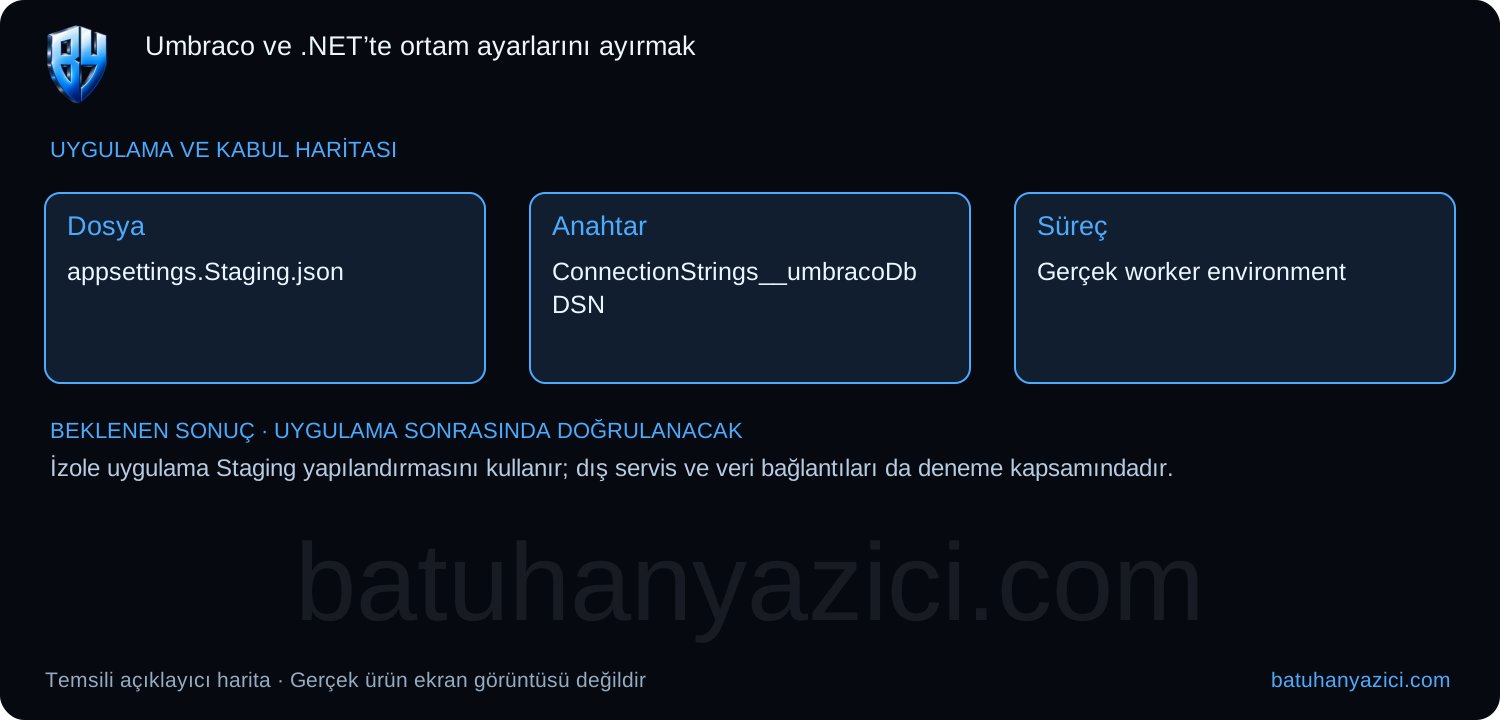
Beklenen sonuç: İzole uygulama Staging yapılandırmasını kullanır; dış servis ve veri bağlantıları da deneme kapsamındadır.
Sonuç farklıysa: Development banner’ı veya beklenmeyen bağlantı görülürse uygulamanın gerçek environment adı ve provider önceliğini kontrol edin.
Geri dönüş: Önceki onaylı ortam ataması ve uyumlu config dosyasına dönüp uygulamayı kontrollü yeniden başlatın.
Kaynaklar
Uygulama örnekleri teknik, kaynak ve mahremiyet incelemesinden geçti. Temsili haritalar üretici ekran görüntüsü veya canlı sistem testi olarak sunulmaz. Kullanılan ürün sürümü ve kapsam uygulama öncesinde doğrulanmalıdır.

Senior Cyber Security Specialist · Altyapı ve güvenlik üzerine teknik notlar.
Okumaya devam edin

Umbraco Nested Content’tan Block List’e geçiş: şema kadar veriyi de taşımak
Editör adını değiştirmekle yetinmeden içerik JSON’u, element type kimlikleri ve şablon kodunu birlikte dönüştürün.

uSync duplicate property key hatası: GUID’leri rastgele değiştirmeden incelemek
İçe aktarımda çakışan property ve group kimliklerini kaynak, hedef ve bütün export kökleriyle karşılaştırın.