
Raspberry Pi microSD’den SSD’ye geçiş: açılış zinciri ve geri dönüş planı
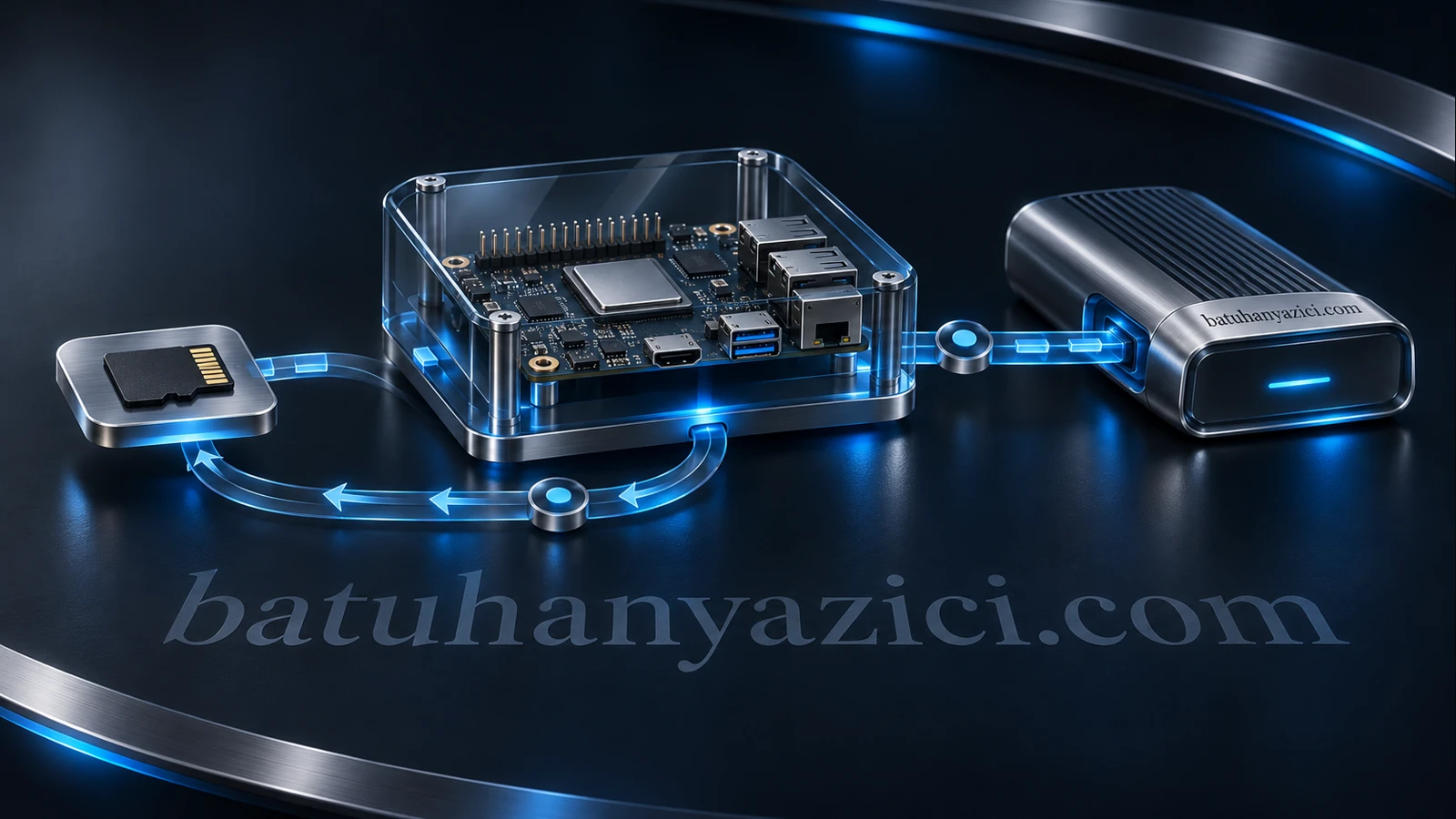
USB SSD geçişini disk kopyalamadan ibaret görmeyin: model desteğini, açılış sırasını, gerçek kök aygıtını ve microSD geri dönüşünü doğrulayın.
Bu rehber Raspberry Pi 4 veya 5 üzerinde, USB kutusuna bağlı SSD’ye temiz Raspberry Pi OS kurup SSD’den açılışı doğrulamayı anlatır. Eski microSD kaynak ve geri dönüş ortamı olarak saklanır. Bu yöntem uygulamaları otomatik klonlamaz: MagicMirror yapılandırması ve tutarlı veri yedeği ayrıca geri yüklenir. Adımlar fiziksel cihazda bu yazı için yürütülmedi; belirli bir SSD kutusunun uyumluluğu garanti edilmiyor.
Başlamadan önce
Uyumlu USB SSD kutusu, yeterli güç, hedef SSD’ye yazabilecek başka bir bilgisayar ve resmî Raspberry Pi Imager gerekir. SSD’nin içeriği kurulumda silinir. Kaynak microSD ve uygulama verileri için geri yüklenebilir yedek alın. İlk denemede diğer açılış medyalarını ayırmayı planlayın; bütün bağlantı değişikliklerini cihaz normal kapatıldıktan sonra yapın. NVMe’nin doğrudan PCIe bağlantısı bu rehberin kapsamı dışındadır.
1. Eski sistemin modelini ve boot durumunu kaydedin
Raspberry Pi microSD’den çalışırken terminalde aşağıdaki komutları çalıştırın. Son iki komut desteklenen kartta bootloader durumunu ve yapılandırmasını okur. rpi-eeprom-update burada -a olmadan kullanılır; güncelleme uygulama adımı değildir. Model desteğini doğrulamadan EEPROM yazma veya sıfırlama yapmayın.
tr -d '\0' < /proc/device-tree/model
printf '\n'
sudo rpi-eeprom-update
sudo rpi-eeprom-config
Mevcut açılış tercihini ve bootloader sürümünü güvenli bir notta saklayın. Yapılandırmada özel değerler varsa ekran görüntüsünü herkese açık paylaşmayın. Bir güncelleme gerekiyorsa önce resmî kararlı bakım yolunu inceleyin; sırf SSD takıldığı için deneysel firmware’e geçmek gerekli değildir.
2. SSD’ye Imager ile temiz işletim sistemi yazın
Aşağıdaki işlemleri diğer bilgisayardaki Imager arayüzünde yapın. Ekran adları sürüme göre değişebilir; hedef depolamayı her durumda kapasite ve fiziksel bağlantıyla doğrulayın. Yanlış hedef seçiliyse yazma işlemine başlamayın. Kaynak microSD’yi bu bilgisayara takılı bırakmamak hedef karışıklığını azaltır.
- SSD’yi USB kutusuyla bilgisayara bağlayıp resmî Raspberry Pi Imager’ı açın.
- Device bölümünde kart modelinizi, OS bölümünde modele uygun Raspberry Pi OS sürümünü seçin.
- Storage bölümünde yalnız hedef SSD’yi seçin. SSD üzerindeki verinin silinmesini kabul etmeden önce son kez hedefi kontrol edin.
- Kullanıcı ve gerekiyorsa ağ/uzaktan erişim ayarlarını özelleştirin. Parolaları veya anahtarları rehber ekran görüntüsüne koymayın.
- Yazma işlemini ve doğrulamasını tamamlayın; SSD’yi işletim sisteminin güvenli çıkarma yoluyla ayırın.
Bu aşamanın beklenen sonucu, üzerinde doğrulanmış işletim sistemi bulunan bir SSD’dir. Henüz Pi’nin bu diskten açıldığı kanıtlanmış olmaz. Büyük işletim sistemi sürüm yükseltmesini aynı taşıma değişikliğine eklememek, bir sorun çıktığında nedeni ayırmayı kolaylaştırır.
3. USB açılış önceliğini seçin
Eski microSD ile çalışan Pi üzerinde aşağıdaki aracı açın. Güncel belgede Advanced Options > Boot Order > NVMe/USB Boot seçimi, desteklenen NVMe’yi, ardından USB’yi, sonra SD’yi dener. Menüdeki açıklamayı okuyun; başka bir NVMe takılıysa bunun USB’den önce seçilebileceğini dikkate alın.
sudo raspi-config
Seçimi onaylayıp araçtan çıkın. Ardından cihazı normal kapatın. Kapanma tamamlandığında gücü ayırın, microSD’yi çıkarıp saklayın, hazırlanmış SSD’yi uygun USB veri portuna bağlayın ve yeniden açın. Model desteği veya güç koşulları uygun değilse zorlamayın; önceki duruma geri dönün.
sudo poweroff
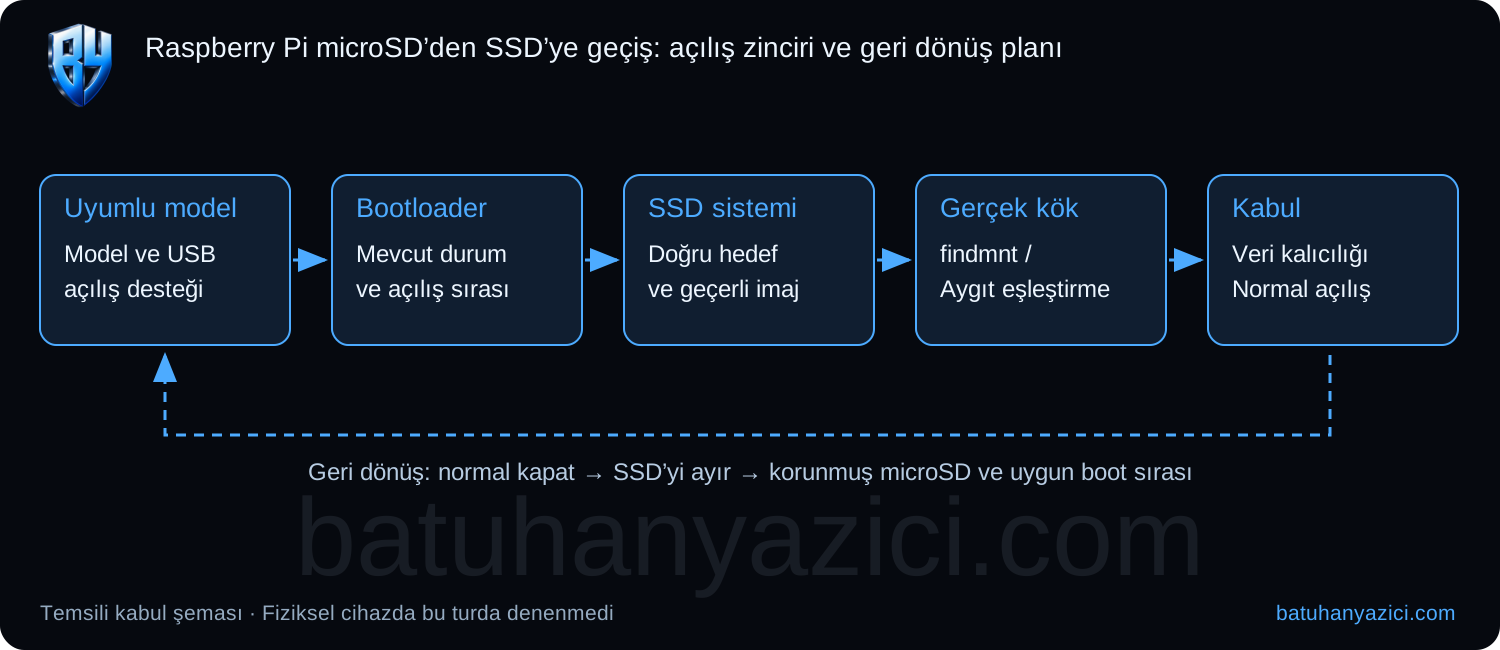
- Model ve yedek
- Hedefi hazırla
- Boot sırasını seç
- Gerçek kökü doğrula
- microSD geri dönüşü
4. Gerçek kök aygıtını doğrulayın
Yeni sistem açıldığında terminalde aşağıdaki çıktıları karşılaştırın. lsblk ağacında USB aygıtının bölümü / bağlama noktasını taşımalıdır. Yalnız SSD’nin listede görünmesi yeterli değildir. /dev/sda2 gibi isimler aygıt sırasına bağlıdır; kendi çıktınızı esas alın ve bu adı sabit kabul etmeyin.
findmnt -no SOURCE /
lsblk -o NAME,TRAN,SIZE,FSTYPE,MOUNTPOINTS
Kök dosya sistemi SSD ile eşleşmiyorsa uygulama taşımaya başlamayın. Eşleşiyorsa temiz sisteme uygulamayı ve bağımlılıklarını belgelenmiş yöntemle kurun; yapılandırmayı ve tutarlı veri yedeğini geri yükleyin. SSD’den açılış ile uygulamanın doğru veriyi kullanmasını ayrı ayrı doğrulayın.
5. Yeniden açılışı sınayın ve geri dönüşü hazırlayın
SSD kökü doğrulandıktan sonra ev dizininizde temsili bir işaret dosyası oluşturun. Aşağıdaki yeniden başlatma komutu oturumu keser; dosya kaydı tamamlandıktan sonra çalıştırın. Yeni oturumda cat ~/batuhanyazici-ssd-kabul.txt ile kaydı okuyup kök aygıtını yeniden kontrol edin. Dosyanın bulunması tek başına USB açılış kanıtı değildir.
printf 'batuhanyazici.com SSD kabul\n' > ~/batuhanyazici-ssd-kabul.txt
sudo reboot
Geri dönüşte normal kapatma sonrası SSD’yi ayırıp korunmuş microSD’yi takın. Gerekirse kaydettiğiniz önceki boot tercihini resmî araçla geri seçin. SSD’de sonradan oluşan uygulama verilerini ayrıca uzlaştırın; eski kartla açılmak yeni kayıtları otomatik taşımaz. Kabul bitmeden kaynak kartı silmeyin.
İlgili rehberler: Linux: UUID, fstab ve bağlama doğrulaması.
Nasıl yapılır: ayrıntılı uygulama
Ortam ve ön koşullar: Yazıda belirtilen ürün ve desteklenen pilot ortam — Yetkili izole pilot, belirtilen sürüm/model desteği, mevcut durum kaydı ve değişiklik gerekiyorsa tutarlı yedek/geri erişim gerekir.
- Kaynak microSD’yi ve hedef SSD’yi ayırın
- İmager hedefini ve OS ayarlarını somut seçin
- Boot sırasını ve kapatmayı planlayın
- Gerçek root aygıtını ve normal reboot’u doğrulayın
- Uygulama taşımasını ve geri dönüşü ayrı kabul edin
1. Kaynak microSD’yi ve hedef SSD’yi ayırın
Ana rehber temiz Raspberry Pi OS USB SSD kurulumu içindir, çalışan uygulamanın otomatik klonu değildir. Model, EEPROM desteği ve hedef disk seri/kapasitesini Imager ekranıyla eşleştirin.
tr -d "\000" </proc/device-tree/model
lsblk -o NAME,SIZE,MODEL,SERIAL,FSTYPE,MOUNTPOINTS
findmnt -no SOURCE,FSTYPE /
vcgencmd bootloader_version
sudo rpi-eeprom-update
2. İmager hedefini ve OS ayarlarını somut seçin
Raspberry Pi Imager > Device > doğru model, Operating System > desteklenen Raspberry Pi OS, Storage > doğru SSD yolunu seçin. Yazma SSD’yi siler; kaynak microSD yanlış hedef olmamalı. Kullanıcı/SSH/ağ ayarlarını kendi özel ortamınızda verin.
3. Boot sırasını ve kapatmayı planlayın
Ana rehberdeki raspi-config Advanced Options > Boot Order seçimini model belgesiyle eşleştirin. Çalışmaları kapatıp sudo poweroff uygulayın; sonra USB SSD bağlı ve microSD güvenli ayrılmış olarak açın. Kör dd veya boot partition kopyası gerekmez.
4. Gerçek root aygıtını ve normal reboot’u doğrulayın
SSD bağlı olması SSD’den boot edildiğini kanıtlamaz. Root mount ve disk modelini karşılaştırın; önceden hazırlanan sentetik işaretle normal reboot sonrası aynı aygıt/veri kalmalı.
findmnt -no SOURCE,FSTYPE,OPTIONS /
lsblk -o NAME,SIZE,MODEL,SERIAL,FSTYPE,MOUNTPOINTS
df -hT /
# Kabulden sonra planli normal yeniden baslatma:
sudo reboot
5. Uygulama taşımasını ve geri dönüşü ayrı kabul edin
MagicMirror/servisler yeni OS’de desteklenen sürüm, config ve tutarlı uygulama backup’ıyla geri kurulur; yalnız OS boot kabulü onları taşımaz. Başarısızlıkta poweroff sonrası korunmuş kaynak microSD ile önceki boot planına dönün; kaynak kartı kabul bitmeden formatlamayın.
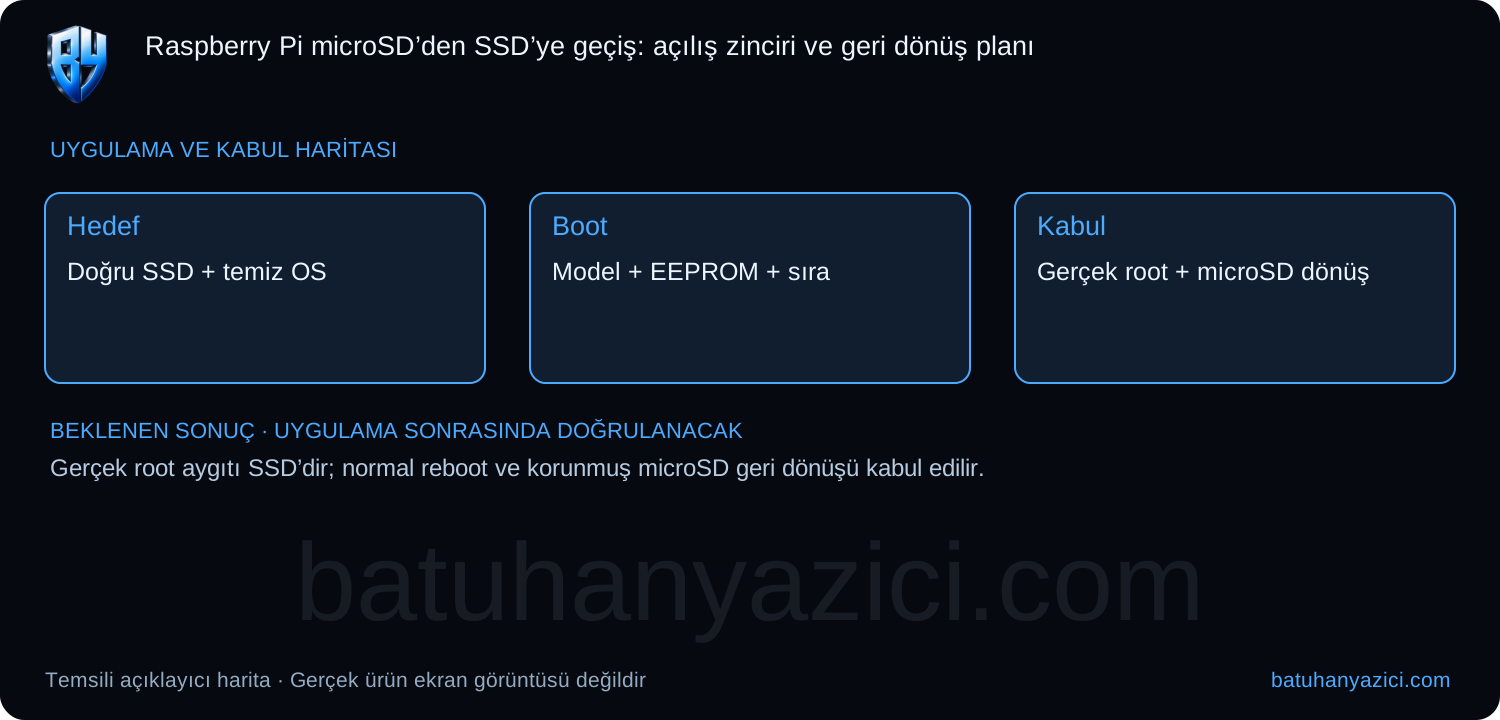
Beklenen sonuç: Gerçek root aygıtı SSD’dir; normal reboot ve korunmuş microSD geri dönüşü kabul edilir.
Sonuç farklıysa: Başarısız aşamada durun; ilgili kayıt/ürün sürümü/ön koşulu inceleyin. Farklı katmanı genel olarak sıfırlamak yerine tek nedeni ayırın.
Geri dönüş: Yalnız bu işlemde değişen öğeyi önceki uyumlu sürüm veya açıkça belirtilen yedek/restore planıyla geri alın; geri alınamaz veri/disk işlemlerini ayar geri dönüşü sanmayın.
Kaynaklar
- Raspberry Pi — Açılış sırasının yapılandırılması
- Raspberry Pi — Boot EEPROM ve tanılama
- Raspberry Pi — Imager ile işletim sistemi kurma
Uygulama örnekleri teknik, kaynak ve mahremiyet incelemesinden geçti. Temsili haritalar üretici ekran görüntüsü veya canlı sistem testi olarak sunulmaz. Kullanılan ürün sürümü ve kapsam uygulama öncesinde doğrulanmalıdır.

Senior Cyber Security Specialist · Altyapı ve güvenlik üzerine teknik notlar.
Okumaya devam edin
Raspberry Pi salt okunur kök sistem: overlay ile kalıcı veriyi ayırmak
Overlay dosya sistemi yeniden açılışta değişiklikleri kaybettirebilir. Kiosk imajını, kalıcı uygulama verisini ve bakım penceresini ayrı tasarlayın.

systemd servis sıkılaştırması: yazılabilir dizini ve gerçek işlevi birlikte sınamak
Linux servislerinde ProtectSystem, NoNewPrivileges ve yazma kapsamını sürüm uyumlu pilot değişikliklerle ve dar geri dönüşle değerlendirin.