
Yazıcı sorunu: kuyruk, sürücü ve termal kâğıt ölçeğini ayırmak
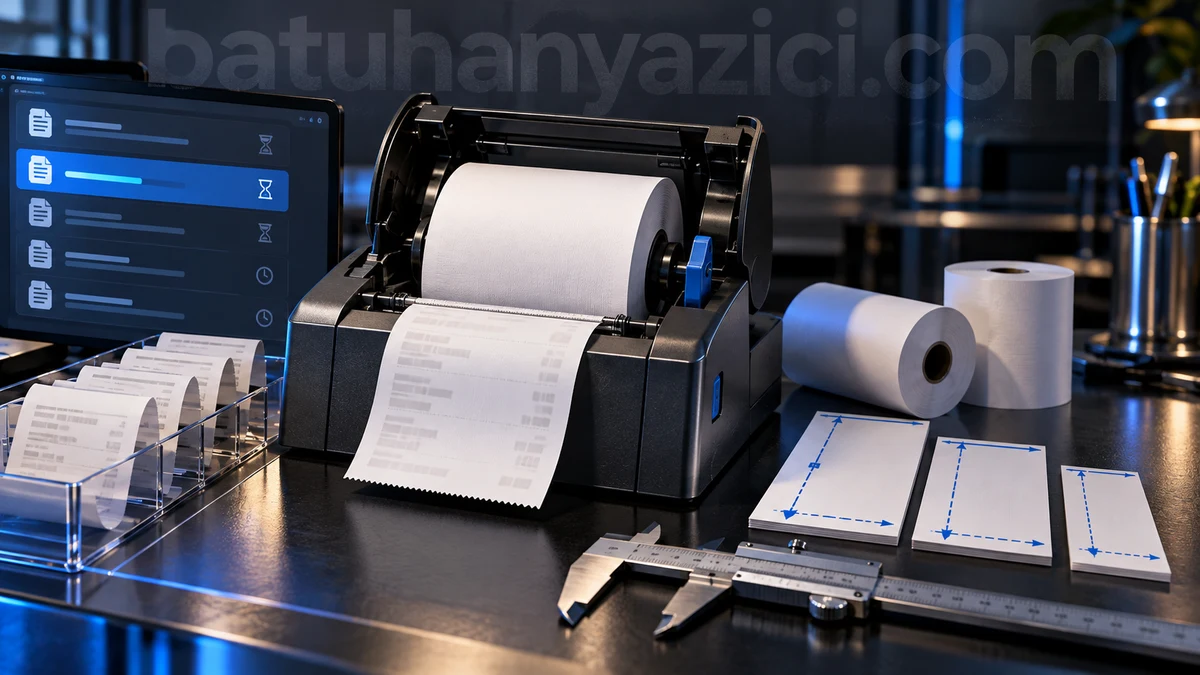
Test sayfası, uygulama çıktısı ve gerçek kâğıt ölçüsünü ayrı doğrulayarak yanlış kesim ve takılı işi bulun.
Yazıcının Windows’ta görünmesi, uygulama çıktısının doğru basılacağını göstermez. Bağlantı, kuyruk, sürücü ve sayfa biçimi farklı katmanlardır. Özellikle termal yazıcılarda kâğıt genişliği ile tarayıcı/PDF ölçeği arasındaki uyumsuzluk sık görülür.
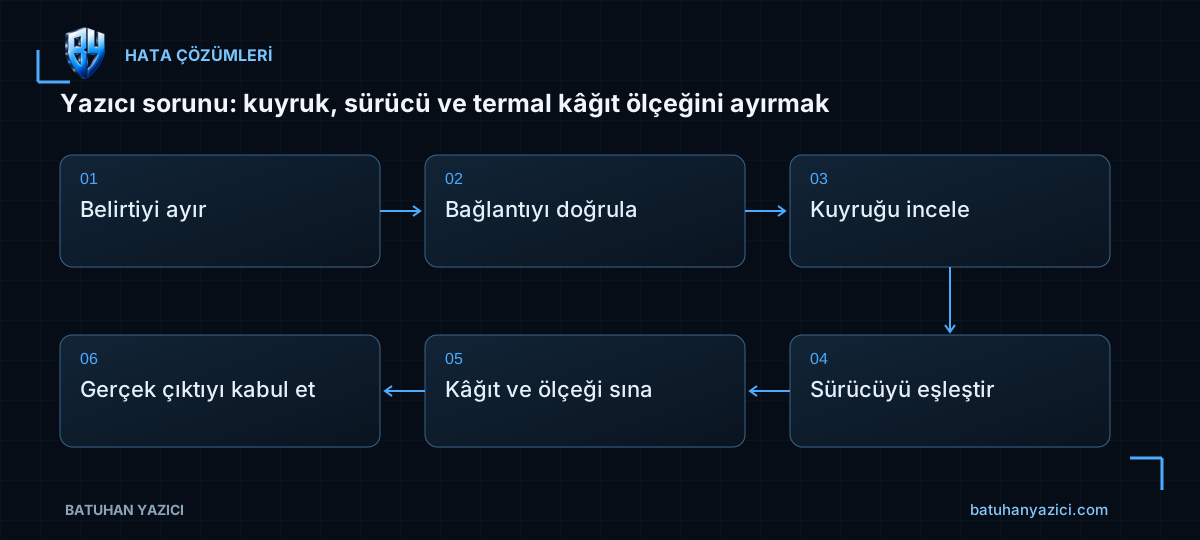
- Belirtiyi ayır
- Bağlantıyı doğrula
- Kuyruğu incele
- Sürücüyü eşleştir
- Kâğıt ve ölçeği sına
- Gerçek çıktıyı kabul et
Basılmama ile yanlış biçimde basılmayı ayırın
Hiç çıktı yok, kuyrukta bekliyor, boş sayfa geliyor veya çıktı kesiliyor gibi belirtiler ayrı kaydedilir. Sorunun tek uygulamada mı bütün uygulamalarda mı olduğu kontrol edilir. Aynı yazıcının başka cihazdaki sonucu kapsamı daraltabilir.
Yazıcı modeli, bağlantı türü ve sürücü sürümü envanterle eşleştirilir. Benzer model sürücüsü kullanmak bazı çıktıları çalıştırsa da bütün özelliklerin doğru olacağını garanti etmez.
Fiziksel ve ağ bağlantısını doğrulayın
USB bağlantısı, ağ portu, yazıcı ekranı ve cihaz hata durumu incelenir. Ağ yazıcısına ping yanıtı gelmesi yazdırma hizmetinin çalıştığını göstermez. Kullanılan port ve protokol desteklenen yapılandırmayla eşleşmelidir.
Yazıcının adresi değiştiyse eski TCP/IP portu veya isim çözümleme kaydı kalmış olabilir. Güvenlik duvarını genel açmak yerine gerekli istemci ve hizmet kapsamı belirlenir.
Kuyruktaki işi ve spooler sağlığını inceleyin
Takılı tek iş sonraki işleri bekletebilir. Hangi kullanıcının ve belgenin etkilendiği belirlenir. Paylaşılan kuyruğu temizlemek başka kullanıcıların işlerini de kaldırabilir; etki ve yeniden gönderim yolu önce değerlendirilmelidir.
Spooler restart’ı geçici toparlanma sağlayabilir fakat bozuk sürücü veya sorunlu belgeyi düzeltmeyebilir. Tekrarlayan durumda olay kayıtları ve ilk başarısız iş incelenir. Rastgele sistem dosyası silmeyin.
Termal sayfa biçimini gerçek kâğıtla eşleştirin
Sürücüde kâğıt genişliği, uzunluk, kesici ve yön ayarı kontrol edilir. Uygulama veya tarayıcı çıktısındaki margin ve scale ayarı ayrıca değerlendirilir. Aynı genişlik değeri farklı sürücüde farklı birimle gösterilebilir.
Önce hassas veri içermeyen test şablonu basın. PDF’de doğru görünen sayfa otomatik “sığdır” seçeneğiyle küçülebilir veya kesilebilir. Bir ayarı değiştirip aynı örnekle karşılaştırın; bütün ayarları aynı anda değiştirmeyin.
Gerçek iş akışını ve varsayılanları kabul edin
Test sayfasından sonra uygulamanın normal çıktısı yetkili kullanıcıyla sınanır. Doğru yazıcı seçimi, oturum bazlı varsayılan ve yeniden açılış davranışı kontrol edilir. Çıktı kişisel veya finansal veri içeriyorsa fotoğrafı açık destek kaydına eklenmez.
- Bağlantı ve yazdırma portu doğru.
- Kuyruk ve spooler sağlıklı.
- Sürücü tam modelle eşleşiyor.
- Kâğıt, yön ve ölçek doğrulandı.
- Gerçek kullanıcı çıktısı kabul edildi.
İlgili çalışma notları
- PRTG WMI PE015: Access denied hatasını güvenliği düşürmeden incelemek
- Windows yavaşlığını ölçmek: başlangıç, bellek, disk ve arka plan işleri
- Bluetooth kulaklık mikrofonu: cihaz seçimi ile ses profilini ayırmak
Nasıl yapılır: ayrıntılı uygulama
Ortam ve ön koşullar: Windows yazdırma — Hedef yazıcı kuyruğu, sürücü ve kâğıt/etiket ölçüsü belirlenmeli.
- Yazıcı, driver ve iş kuyruğunu okuyun
- Kuyruk ile fiziksel çıktıyı ayırın
- Kâğıt, DPI ve ölçek sözleşmesini düzeltin
- Yalnız sorunlu işi yönetin
- Ölçülü çıktı ve geri dönüşü kabul edin
1. Yazıcı, driver ve iş kuyruğunu okuyun
Windows PrintManagement modülü olan yetkili oturumda çalışın. Gerçek yazıcı adı kullanıcı tarafından seçilir.
Get-Printer | Select-Object Name,DriverName,PortName,PrinterStatus
$printer = Read-Host 'Gercek yazici kuyruk adi'
Get-Printer -Name $printer | Select-Object Name,DriverName,PortName,PrinterStatus
Get-PrintJob -PrinterName $printer | Select-Object ID,JobStatus,Size,SubmittedTime
2. Kuyruk ile fiziksel çıktıyı ayırın
Windows Settings > Printers & scanners > hedef yazıcı > Printer properties üzerinden test page gönderin. Aynı uygulama belgesini ayrıca deneyin; test page’in çıkması termal etiket ölçüsünü doğrulamaz.
3. Kâğıt, DPI ve ölçek sözleşmesini düzeltin
Printing Preferences ve uygulamanın Page Setup alanlarında kâğıt eni/boyu, orientation, DPI, gap/label türü ve scaling değerini eşleştirin. Fit to page ile sürücü ölçeğinin üst üste uygulanmasını önleyin.
4. Yalnız sorunlu işi yönetin
Gerekli inceleme ve kullanıcı onayı sonrası sadece seçilen Job ID’yi iptal edin. Bütün spool klasörünü silmeyin.
$jobId = [int](Read-Host 'Yalniz iptal edilecek test Job ID')
Get-PrintJob -PrinterName $printer -ID $jobId
# Hedef dogrulandiktan sonra:
Remove-PrintJob -PrinterName $printer -ID $jobId
5. Ölçülü çıktı ve geri dönüşü kabul edin
Sentetik etiketi fiziksel cetvelle ölçüp barkod/kenar kesilmesini doğrulayın. Başarısız değişiklikte önceki driver/preferences paketine dönün; tüm spooler’ı restart etmenin başka kullanıcı işlerine etkisini hesaba katın.
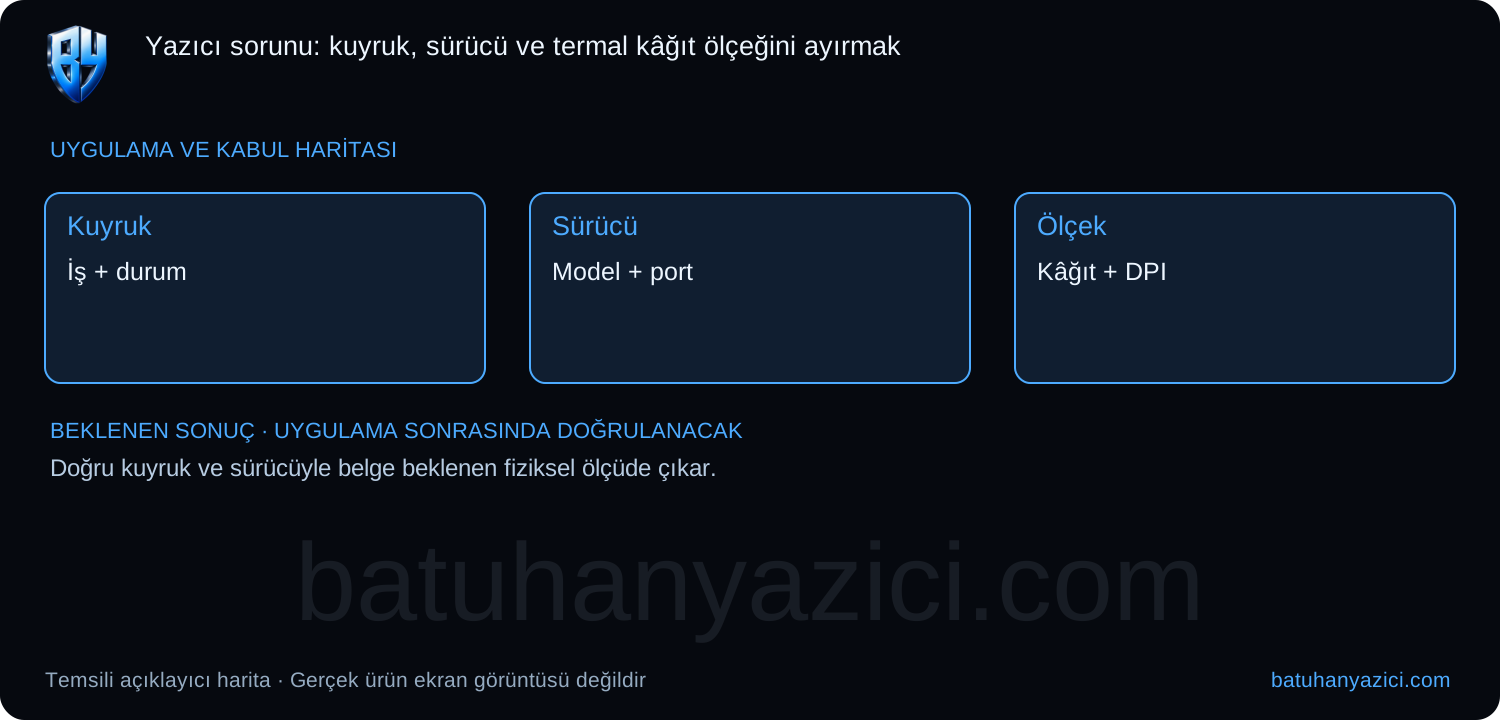
Beklenen sonuç: Doğru kuyruk ve sürücüyle belge beklenen fiziksel ölçüde çıkar.
Sonuç farklıysa: Test sayfası çalışırken uygulama bozuksa belge/ölçek ayarını inceleyin.
Geri dönüş: Sürücü veya form ölçüsünün önceki kaydedilmiş ayarına dönün.
Kaynaklar
- Microsoft — Yazdırma bağlantısı ve kuyruk sorunları
- Microsoft — Windows Firewall yönetimi
- CIS — Kurumsal varlık envanteri
- Microsoft — Get-Printer
Uygulama örnekleri teknik, kaynak ve mahremiyet incelemesinden geçti. Temsili haritalar üretici ekran görüntüsü veya canlı sistem testi olarak sunulmaz. Kullanılan ürün sürümü ve kapsam uygulama öncesinde doğrulanmalıdır.

Senior Cyber Security Specialist · Altyapı ve güvenlik üzerine teknik notlar.
Okumaya devam edin
Raspberry Pi yavaşlıyor: düşük voltajı sıcaklık kısıtlamasından ayırmak
vcgencmd çıktısındaki güncel ve geçmiş bayrakları ayırarak güç, soğutma ve uygulama yükünü aynı zaman çizelgesinde değerlendirin.
WordPress kritik hata ekranında güvenli teşhis
Hata ayrıntılarını ziyaretçilere göstermeden kaydetmek ve sorumlu bileşeni kontrollü biçimde bulmak.